Hilfe zum Würfeltrainer
Du löst am echten Smart Cube, die App verfolgt jeden Zug live. Unten stehen alle Reiter der App und am Ende die wichtigsten Begriffe.
Die Leiste unten zeigt die vier Reiter, die du mit dem Würfel in der Hand brauchst. Alle anderen liegen hinter Menü ▴ ganz rechts – antippen, und sie klappen darüber auf.
- Loslegen
- Lösen
- Coach
- Trainer
- Algos
- Statistik
- Mehr
- Einstieg
- Fingertricks üben
- Kamera
- Halten & Fingertricks
- Notation
- Begriffe
- Fragen
Loslegen
Anmelden und als App installieren
Du meldest dich mit deiner E-Mail-Adresse an und bekommst einen Anmeldelink (24 Stunden gültig, einmal verwendbar). Öffnet sich der Link dort, wo du ihn angefordert hast, bist du sofort angemeldet. Öffnet er sich in einem anderen Browser, fragt die Seite nach, ob du dich hier anmelden willst — oder du tippst in der App den sechsstelligen Code aus derselben Mail ein („Code aus der Mail“). Danach bleibst du angemeldet, solange du die App nutzt (ein Jahr ab der letzten Nutzung). Auf dem Handy lohnt es sich, den Trainer als App zu installieren: im Chrome-Menü „App installieren“ bzw. „Zum Startbildschirm hinzufügen“.
Browser: Chrome oder Edge auf Android, Windows oder Mac. Auf dem iPhone kann derzeit kein Browser Bluetooth-Würfel verbinden.
Würfel verbinden
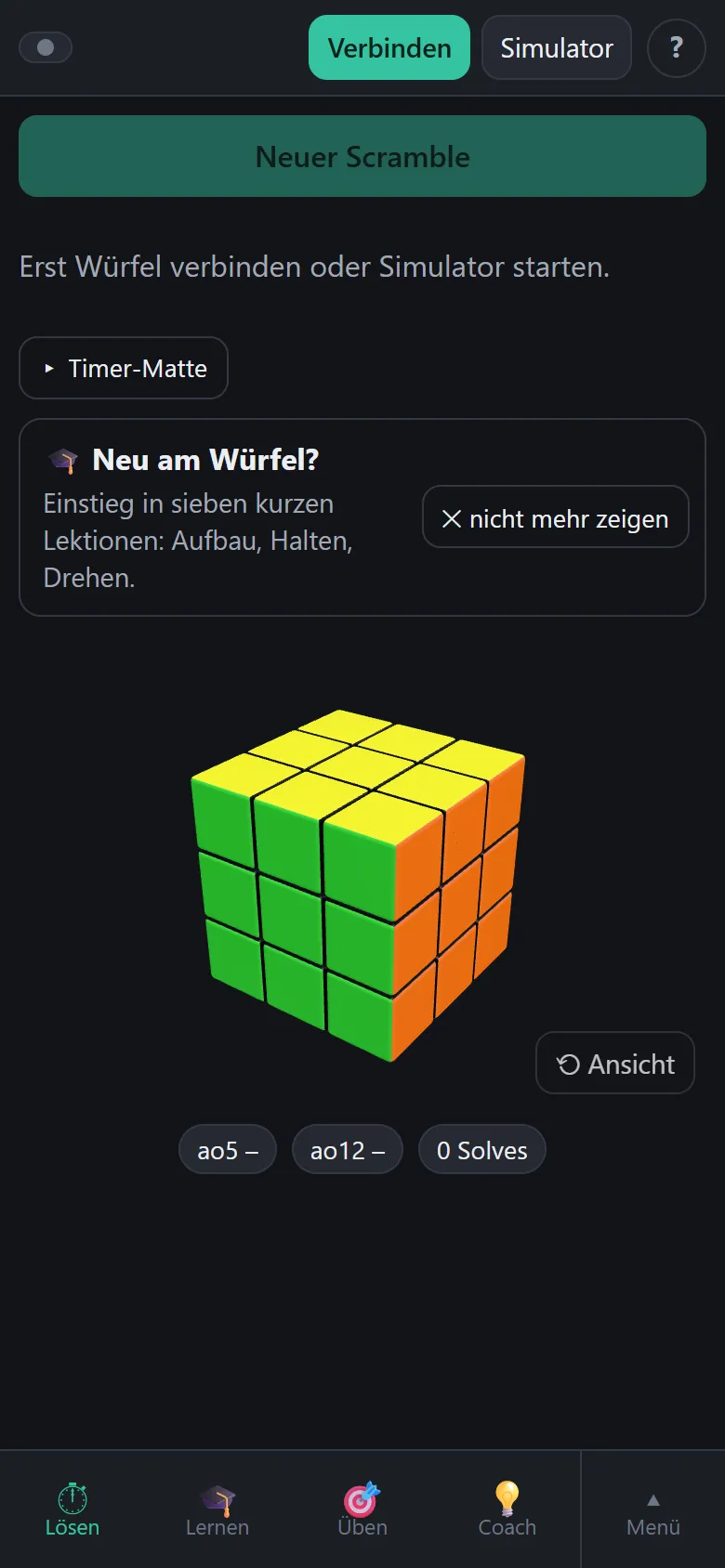
- Bluetooth am Handy oder PC einschalten und den Würfel kurz drehen, damit er aufwacht.
- Oben auf Verbinden tippen und das Gerät
GAN…wählen. - Beim allerersten Mal fragt die App nach der MAC-Adresse des Würfels (siehe unten).
Ohne Würfel geht alles auch mit dem Simulator: Tasten unter dem 3D-Würfel oder am PC die Tastatur (U R F D L B, mit Umschalt gegen den Uhrzeigersinn).
Welche Würfel gehen
Seit 0.20 verbindet die App nicht nur GAN. Verbinden zeigt alle bekannten Smart Cubes in der Geräteauswahl; welches Protokoll der Würfel spricht, erkennt die App selbst:
- GAN – alle Generationen (GAN 356 i, 12 ui, 14, 16 ui …), mit Lagesensor.
- MoYu – WeiLong AI (V10, V11), AI 2023, MHC-Reihe; die WeiLong-AI-Würfel haben einen Lagesensor.
- QiYi AI Smart Cube und XMD Tornado V4 – ohne Lagesensor, das Bild steht ruhig.
- GoCube und Rubik’s Connected, Giiker – ohne Lagesensor.
GAN, MoYu und QiYi verschlüsseln ihre Daten mit der Bluetooth-Adresse (siehe unten); bei QiYi und MoYu versucht die App zuerst, sie aus dem Namen zu erraten, und fragt erst dann. Ohne Lagesensor folgt das 3D-Bild nicht der Hand – alles andere (Coach, Üben, Timer) läuft gleich.
Die MAC-Adresse
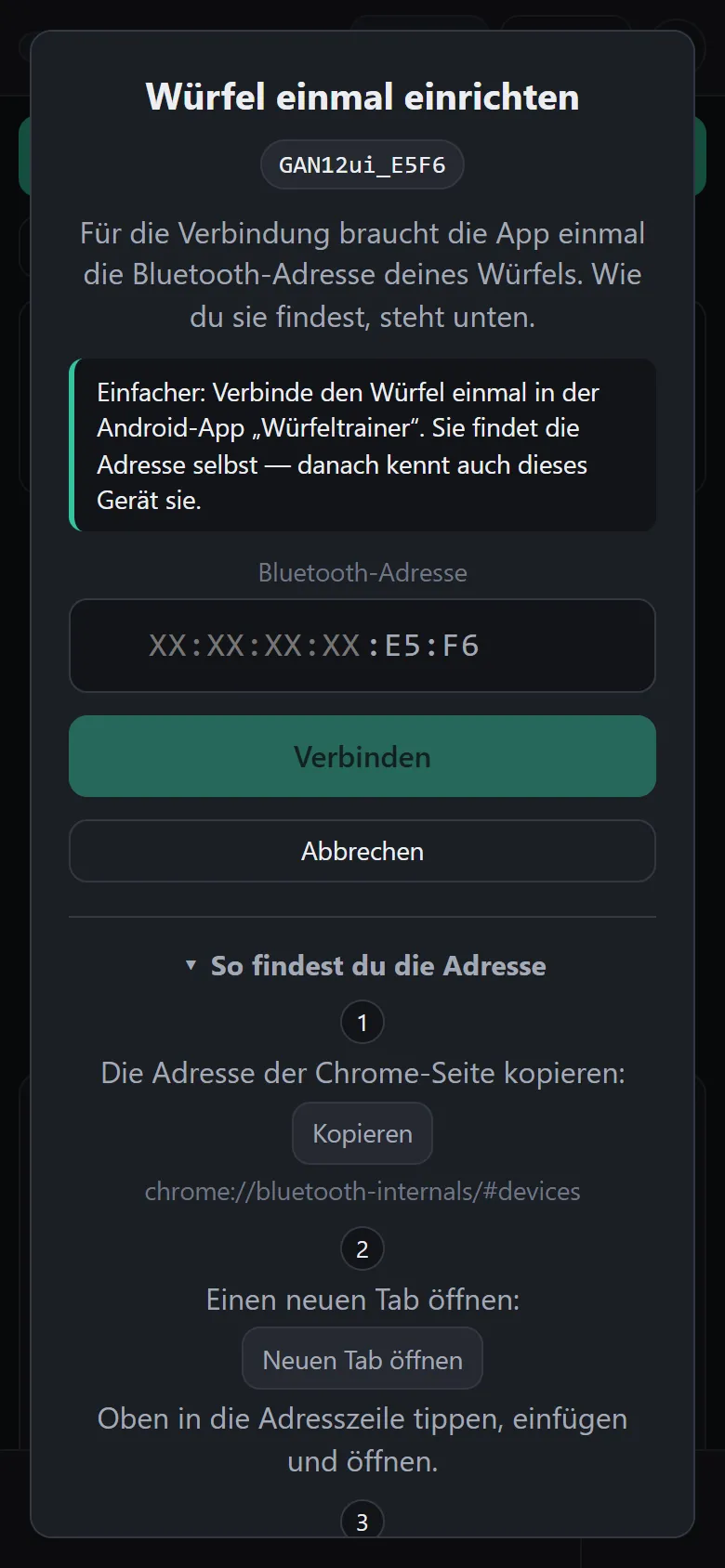
GAN verschlüsselt die Würfeldaten mit der Bluetooth-Adresse des Würfels, und Browser geben diese Adresse
nicht heraus. Deshalb trägst du sie einmal ein. Die App zeigt dir, wo du sie findest
(chrome://bluetooth-internals/#devices in einem neuen Tab → „Start Scan“ → Spalte „Address“), und
kennt die letzten beiden Stellen schon aus dem Namen des Würfels. Die Adresse wird in deinem Konto gespeichert;
ansehen und löschen kannst du sie unter Mehr → Würfel & Verbindung.
Wenn die Anzeige nicht zum Würfel passt
Die App übernimmt beim Verbinden den Zustand, den der Würfel selbst kennt. War er aus oder wurde ohne Verbindung gedreht, stimmt das Bild nicht. Dann den Würfel von Hand lösen und oben ✓ Gelöst tippen (zweimal, zur Sicherheit). Ging unterwegs ein Zug verloren, merkt die App das selbst und gleicht ab.
Lösen – der Timer
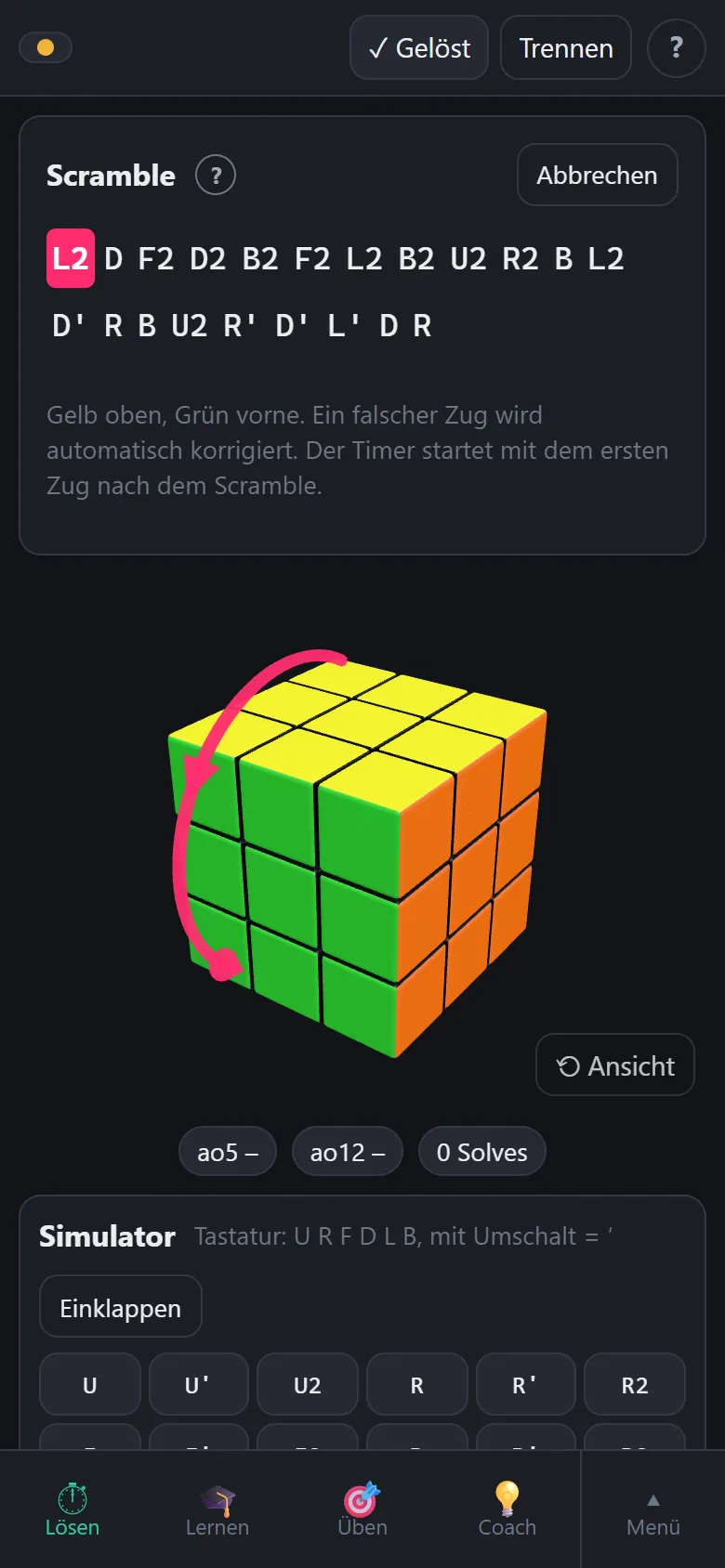
- Neuer Scramble tippen. Die App berechnet eine Mischfolge von deinem aktuellen Zustand aus – du musst den Würfel vorher nicht lösen.
- Den Scramble nachdrehen. Drehst du falsch, zeigt die App den Rückweg („Daneben – zurück mit …“) oder rechnet die restliche Folge neu.
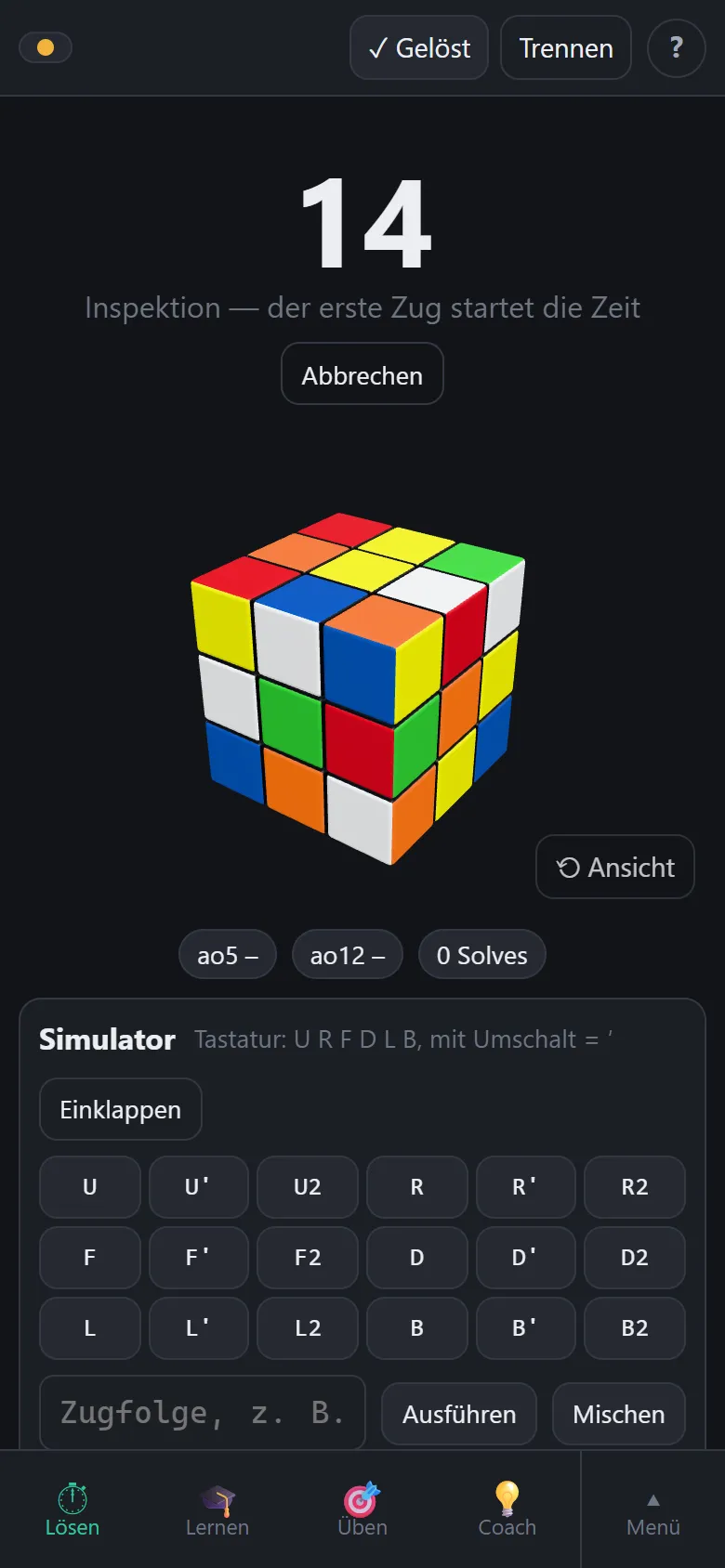
- Danach beginnt die Inspektion: 15 Sekunden zum Anschauen wie im Wettkampf (Töne bei 8 und 12 Sekunden). Der erste Zug startet die Zeit.
- Lösen. Ist der Würfel gelöst, stoppt die Zeit von selbst.
Das Ergebnis zeigt Zeit, Züge (HTM), Züge pro Sekunde und eine Aufteilung in die Phasen Kreuz, vier Paare, OLL und PLL – je mit Erkennungszeit und dem kürzesten Weg für genau diesen Schritt. Darunter kannst du +2 oder DNF vergeben oder den Solve löschen.
Die Inspektion lässt sich unter Mehr → Timer auf unbegrenzt stellen. Mit Ohne Scramble lösen löst du einen Würfel, den du selbst gemischt hast. Abbrechen beendet eine laufende Zeit, ohne zu speichern.
Einen Solve teilen
Im Ergebnis (und in der Statistik bei jedem alten Solve) steht 🔗 Teilen: Die App legt den Solve auf dem Server ab und gibt dir einen Link. Wer ihn hat, sieht Zeit, Phasen mit erkannten Fällen und die Wiedergabe – ohne Konto. Deine E-Mail-Adresse steht nicht dabei, nur dein Anzeigename, falls du einen gesetzt hast. Freigabe zurücknehmen löscht die Seite wieder.
Im Ergebnis stehen außerdem je Phase die Erkennungszeit, die Züge je Sekunde (TPS) und der erkannte Fall (Paar, OLL, PLL); die längste Pause des Solves steht oben als Chip. Die erkannten Fälle zählen in die Fall-Statistik, genau wie Versuche unter Üben.
Timer-Matte
Unter Lösen → Timer-Matte verbindest du eine Matte; sie misst dann die Zeit, wie im Wettkampf: Hände auflegen, heben startet, auflegen stoppt. Mit einem Smart Cube zählt die Zeit der Matte, der Würfel muss trotzdem gelöst sein (sonst DNF). Ohne Würfel bekommst du den Scramble als Text und der Solve wird mit der Zeit allein gespeichert – ohne Züge und Phasen.
- GAN Smart Timer und Halo – per Bluetooth, wie der Würfel. Auch StackmatLink (die offene Brücke für Kabel-Timer) meldet sich so.
- Kabel-Timer (Speed Stacks StackMat, QiYi, YJ und andere) – per Klinkenkabel vom Timer in den Kopfhörer- oder Mikrofon-Eingang (am Handy meist über einen USB-C-Adapter). Die App bittet einmal um das Mikrofon und liest das Signal der Matte; nichts wird aufgenommen oder gespeichert. Erscheint nach fünf Sekunden keine Zeit, Kabel und Lautstärke des Timers prüfen – manche Timer senden nur mit Lautstärke oben.
Coach – der nächste Schritt
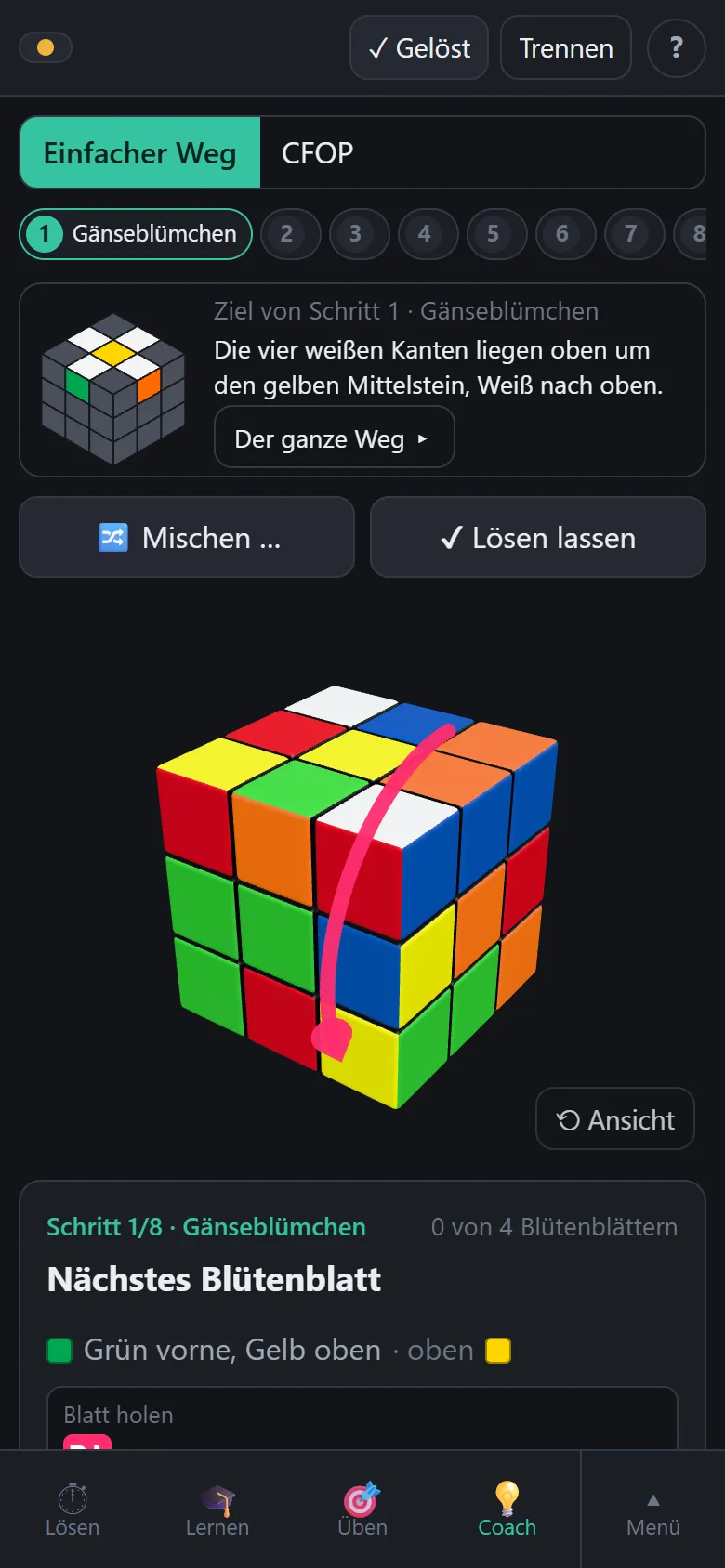
Der Coach begleitet dich beim Lösen eines ganzen Würfels. Er erkennt, wo du stehst, und zeigt den nächsten Schritt: wie du den Würfel halten sollst, welchen Griff du brauchst, und mit einem Pfeil am 3D-Würfel den nächsten Zug. Er verfolgt jeden Zug („✓ Auf Kurs“), meldet einen Fehlgriff mit dem Rückweg und rechnet neu, wenn du einen eigenen Weg gehst.
Die Leiste mit den Schritten zeigt den ganzen Weg; der aktuelle Schritt ist hervorgehoben. Daneben steht ein kleines Zielbild: so sieht der Würfel aus, wenn dieser Schritt fertig ist – nur die Steine, auf die es ankommt, sind farbig. Der ganze Weg ▸ zeigt alle Schritte als Bildfolge, beim Einfachen Weg acht, bei CFOP vier. Mit 🔀 Mischen … steigst du an jedem dieser Schritte ein, auch bei den letzten dreien (gelbes Kreuz, obere Kanten, Ecken angeordnet).
- Einfacher Weg – die Schichtmethode in acht Schritten, vom Gänseblümchen bis zum Ecken drehen.
- CFOP – Kreuz, F2L-Paare, OLL und PLL, jeweils mit dem kürzesten Vorschlag. Darunter wählst du 2-Look oder das volle OLL/PLL.
Der Coach begleitet nur. Verstehen, Nachschlagen und Erkennen der Fälle liegen unter Lernen, das Messen unter Üben.
Erkennen am Würfel (Lernen → OLL oder PLL → Erkennen → Mit Würfel)
- Was üben? Satz wählen (voll oder 2-Look). Unter Fälle wählen nimmst du ganze Gruppen oder einzelne Fälle – jeder mit Bild, Name und Gruppe. Nichts gewählt heißt: alle.
- Start: Der Coach mischt dir einen der Fälle auf den Würfel. Den Pfeilen folgen. Zeigt der Würfel schon einen Fall aus deiner Auswahl, sagt es die App – mit Ohne Mischen geht es dann direkt mit der Frage weiter, welcher es ist.
- Welcher Fall ist das? Die Gruppen sind zugeklappt; unter jeder steht, woran man sie erkennt. Öffne die passende und tipp den Fall an. Falsch? Die App sagt, wie der gewählte Fall aussähe – vergleich mit deinem Würfel und versuch es noch einmal. Aufdecken verrät ihn.
- Danach führt dich der Coach Zug für Zug durch den Algorithmus, mit seinen Bausteinen.
Ob du den Fall auf Anhieb erkannt hast, kommt auf seine Karteikarte: Erkannt rückt sie ein Fach weiter, sonst zurück ins erste.
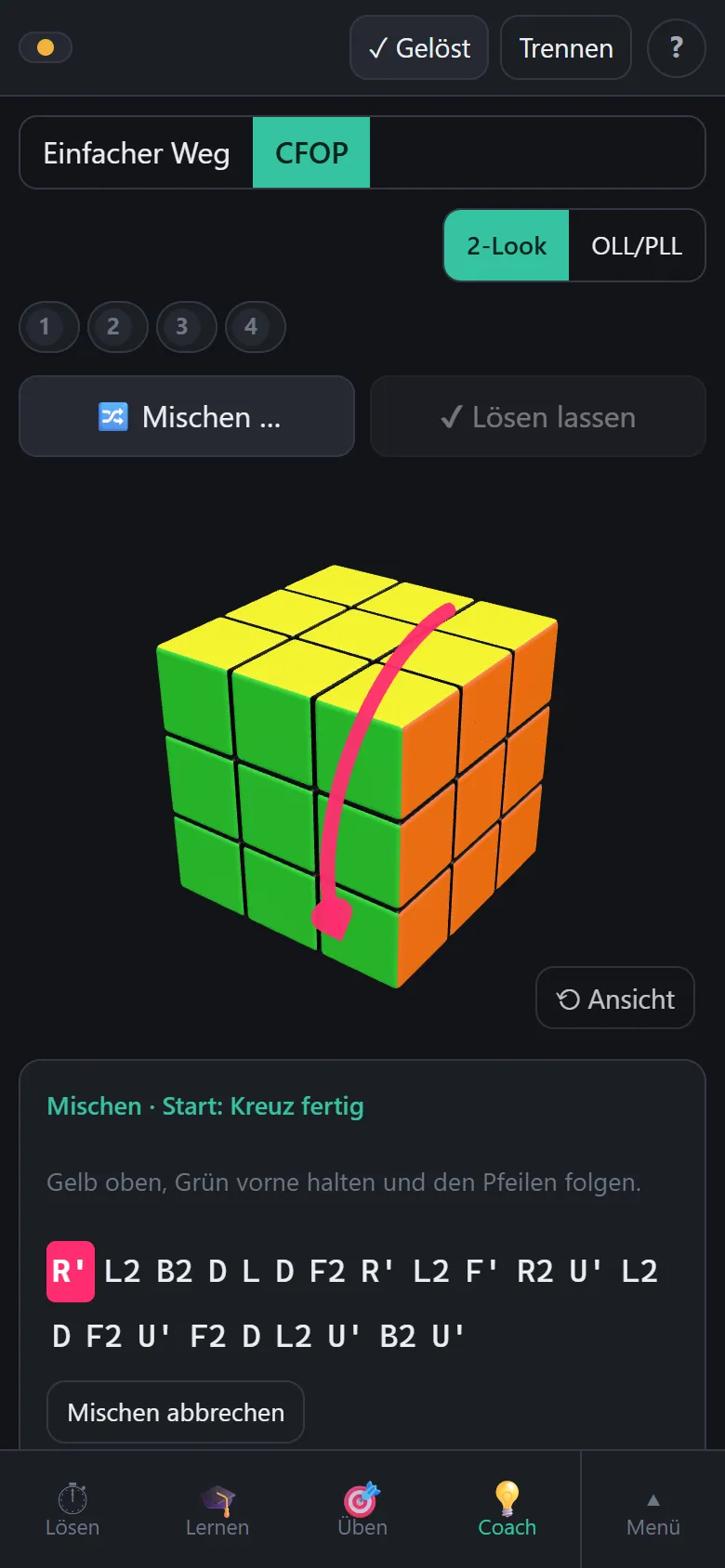
🔀 Mischen … bringt den Würfel gezielt in einen Übungsstand: ganz gemischt oder mit Kreuz, F2L oder OLL schon fertig (bei „Einfacher Weg“ entsprechend die Stufen der Anleitung). So übst du genau den Teil, den du lernen willst. ✓ Lösen lassen zeigt den kürzesten Weg vom aktuellen Stand zurück zum gelösten Würfel – gut, um schnell wieder anzufangen, aber kein Lernweg. Liegt ein gemischter Würfel in der Hand, steht derselbe Weg als 🧩 Lösen lassen auch unter Lösen, in der Knopfzeile unter dem Scramble – zusammen mit 🎓 Einstieg (die Lektionen für Anfänger; ein Punkt daran, solange du noch keine begonnen hast) und ⏱ Timer-Matte.
Üben – Teilschritte messen
Während der Coach einen ganzen Würfel begleitet, übst du hier einen Teilschritt immer wieder: Du bekommst eine Aufgabe, löst sie, und die App vergleicht deine Lösung mit der kürzesten. Oben wählst du, was du üben willst – Kreuz, F2L-Paar, XCross, OLL/PLL oder die Fingertricks:
Start mischt dir eine Aufgabe auf den Würfel. Ohne Mischen nimmt den Würfel so, wie er liegt: Das Kreuz, das noch offen ist, das Paar mit dem kürzesten Weg, oder der OLL/PLL-Fall, den die App oben erkennt („Der Würfel zeigt: …“). So übst du weiter, ohne erst zu mischen – etwa nach einer Zeitnahme, oder wenn du einen Fall selbst aufgebaut hast. Das Optimum wird dann am Würfel gemessen und steht in der Aufgabe. Ist nichts offen (Kreuz schon fertig, kein Fall aus deiner Auswahl), bleibt der Knopf grau.
Kreuz
Die vier Kanten der Kreuzfarbe (Standard: Weiß) an ihren Platz bringen, passend zu den Mittelsteinen der Seiten. Das ist der erste Schritt von CFOP und der Schritt, bei dem Vorausplanen am meisten bringt: Gute Löser sehen sich das Kreuz in der Inspektion komplett an und drehen es dann, ohne hinzusehen. Stufe 1 bis 8 – acht Züge reichen für jedes Kreuz. Fang niedrig an und plane den ganzen Weg, bevor du den ersten Zug machst. Welche Farbe das Kreuz hat, stellst du unter Mehr → Kreuzfarben ein.
F2L-Paar
Das Kreuz ist fertig. Ein Paar besteht aus einer Ecke der untersten Ebene und der Kante, die darüber in die mittlere Ebene gehört. Die Aufgabe nennt das Paar mit seinen beiden Seitenfarben, z. B. „Paar Grün-Orange“ – gemeint ist genau dieses, ein anderes Paar beendet die Aufgabe nicht. Ecke und Kante werden erst oben zusammengeführt und dann gemeinsam eingesetzt; das Kreuz muss am Ende wieder stehen. Stufe 3 bis 8. Der erste 💡 Hinweis nennt den F2L-Fall, den das Paar zeigt (Bild, Nummer, Gruppe), der zweite den nächsten Zug. Kommst du über Diesen Fall üben aus Lernen → F2L → Fälle, kommt nur dieser Fall, in wechselnden Slots.
XCross
Kreuz und ein Paar in einem Zug lösen – welches Paar, ist dir überlassen. Das spart beim ganzen Würfel einen kompletten Schritt, verlangt aber, in der Inspektion fünf Steine statt vier zu verfolgen. Eine Übung für später: erst wenn das Kreuz in Stufe 6 bis 7 sicher klappt. Stufe 3 bis 9.
OLL/PLL
Die letzte Ebene. Die ersten beiden Ebenen sind fertig, oben liegt ein Fall, den du erkennen und mit seinem Algorithmus lösen sollst. Der Fall kommt mit verdrehter oberer Ebene – das Ausrichten (U, U' oder U2) vor dem Algorithmus gehört zur Aufgabe. Die Algorithmen stehen unter Lernen → Fälle.
Die Sätze: OLL, PLL, 2-Look
- OLL (57) – die Oberseite in einem Schritt einfarbig gelb machen.
- PLL (21) – danach die Steine der oberen Ebene in einem Schritt an ihren Platz tauschen.
- 2-Look OLL – dasselbe in zwei kleinen Schritten: erst das gelbe Kreuz (Kanten), dann die gelben Ecken. 10 Algorithmen statt 57.
- 2-Look PLL – erst die Ecken an ihren Platz, dann die Kanten. 6 Algorithmen statt 21.
Der übliche Weg: mit 2-Look anfangen, dann die vollen PLL lernen, zuletzt die vollen OLL. Mit den Gruppen darunter übst du nur einen Teil eines Satzes (z. B. nur die T-Formen). Mit nur noch nicht gelernte kommen nur Fälle, die du unter Lernen → Fälle noch nicht als gelernt markiert hast. Schwache und langsame Fälle kommen von selbst öfter dran.
Kommst du über Diesen Fall üben aus einem Fall unter Lernen → Fälle, kommt nur dieser eine Fall – oben steht dann „Nur: …“. Mit ✕ alle Fälle gelten wieder Satz und Gruppen. So lernt die Hand einen neuen Fall, bevor er im ganzen Satz dazwischen auftaucht (So lernst du Algorithmen). Liegt der Fall gerade schon auf dem Würfel, geht die Aufgabe sofort los – ohne Mischen.
Stufe und Ladder
Die Stufe ist die Zahl der Züge, mit der die Aufgabe optimal lösbar ist – Stufe 4 heißt: Es gibt einen Weg mit vier Zügen und keinen kürzeren. Mit Ladder (Leiter) steigt die Stufe von selbst, sobald 8 der letzten 10 Versuche optimal waren. „Gleicher Fall“ zählt dafür nicht mit – da kennst du die Lösung schon.
Ablauf
- Start tippen, den Scramble nachdrehen – dann steht die Aufgabe auf dem Würfel.
- Lösen. Die Zeit bis zum ersten Zug zählt als Erkennung, danach als Ausführung.
- Nicht weiter? 💡 Hinweis zeigt den nächsten guten Zug.
- Verdreht? ↺ Zurücksetzen gibt dir dieselbe Aufgabe von vorn: Die App zeigt den Weg zurück zum Anfang, du drehst ihn nach, dann steht die Aufgabe wieder da. Abbrechen beendet die Aufgabe. In beiden Fällen wird der Versuch nicht gespeichert.
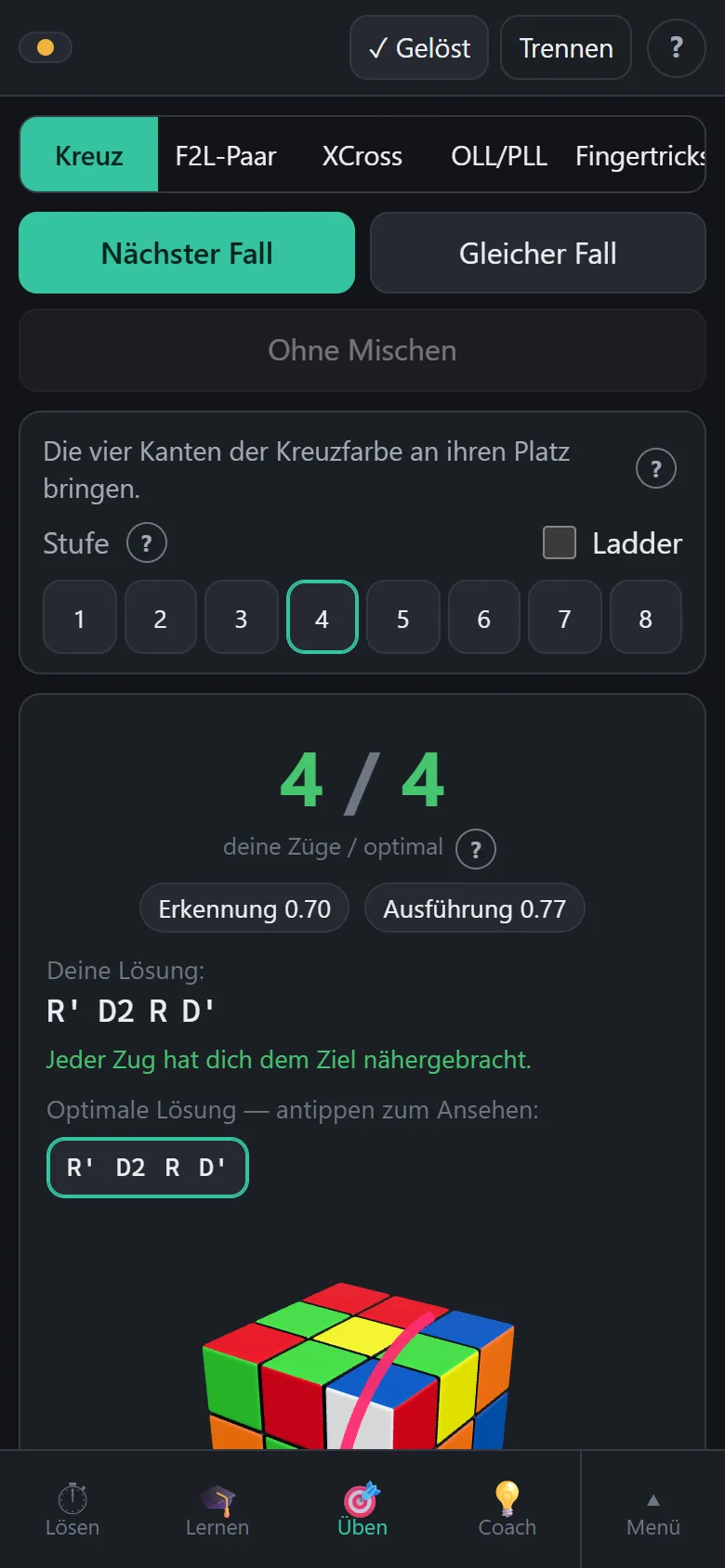
Das Ergebnis lesen
- deine Züge / optimal – grün, wenn du den kürzesten Weg getroffen hast. Bei OLL/PLL steht rechts die Länge des Algorithmus.
- Erkennung – die Zeit vom fertigen Mischen bis zu deinem ersten Zug: so lange hast du geschaut und geplant. Ausführung – die Zeit vom ersten bis zum letzten Zug.
- Deine Lösung – rot unterstrichen sind die Züge, die dich dem Ziel nicht nähergebracht haben. Ist nichts markiert, war dein Weg einer der kürzesten.
- Nicht durchgehend gedreht – erscheint, wenn du eine halbe Drehung mit Absetzen gedreht hast (siehe oben). Der Weg war dann richtig, nur die Zahl ist höher.
- Optimale Lösungen – antippen und mit Weiter Zug für Zug am 3D-Würfel ansehen. Oft gibt es mehrere; nimm die, die dir in der Hand am besten liegt.
Gleicher Fall gibt dir genau dieselbe Aufgabe noch einmal – gut, um eine angesehene Lösung gleich nachzudrehen.
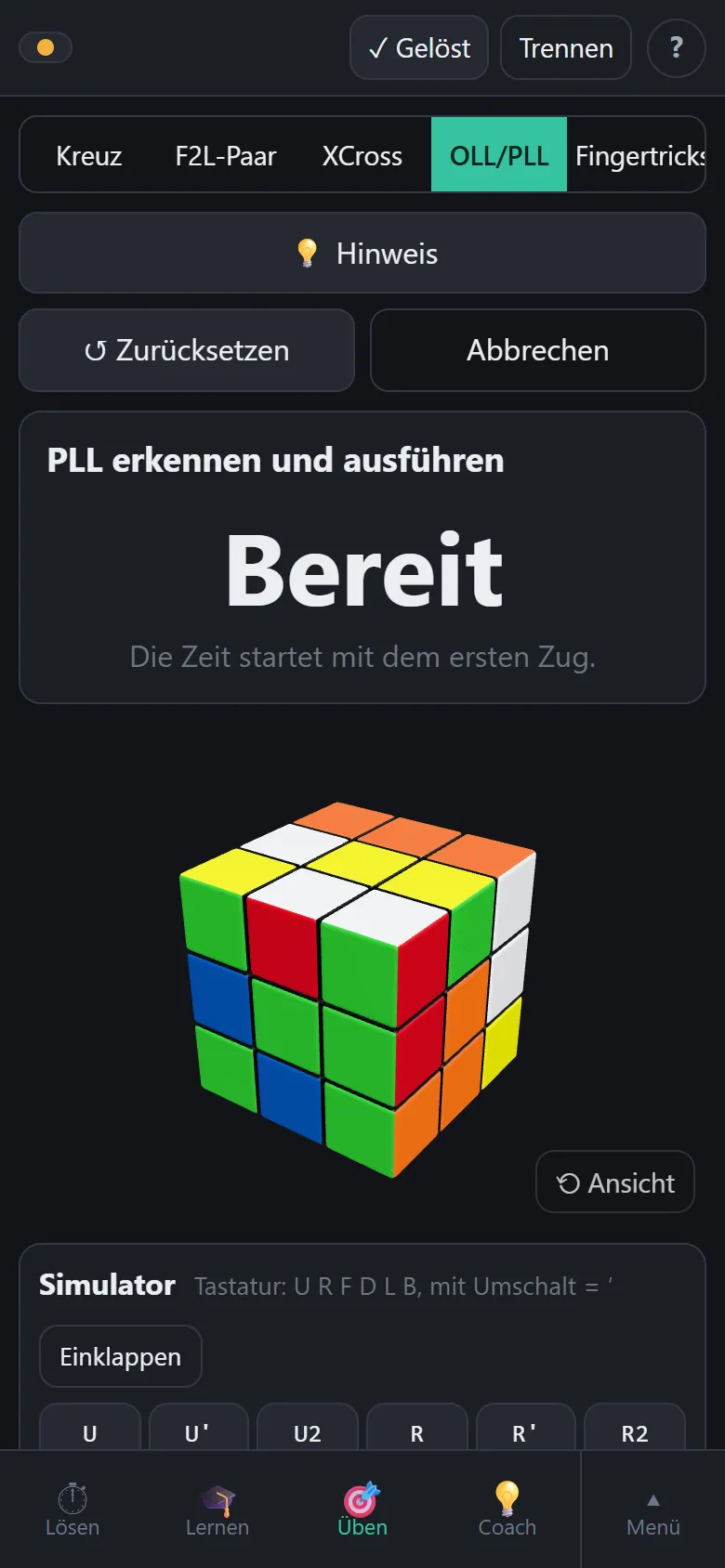
Bei OLL/PLL nennt 💡 Hinweis beim ersten Tippen den Fall (Bild, Name, Gruppe). Beim nächsten zeigt er die Drehung der oberen Ebene, mit der der Fall so liegt, wie der Algorithmus ihn erwartet, und danach dessen ersten Zug. Die Gruppen unter dem Satz sind zugeklappt; ▸ Gruppen öffnet sie.
Lernen – verstehen, nachschlagen, erkennen
Ein Weg am Lösen entlang: Grundlagen · Kreuz · F2L · OLL · PLL. Jede Stufe hat dieselben drei Teile:
- Verstehen – kurze Lektionen am 3D-Würfel, mit dem Würfel in der Hand.
- Fälle – das Nachschlagewerk: jeder Fall mit Bild, Name, Gruppe, Erkennen-Text und Bausteinen; eigene Algorithmen, Favorit, „gelernt“, und Fall finden aus den Aufklebern.
- Erkennen – den Fall benennen: Mit Würfel (ein Fall liegt auf dem Würfel, du sagst, welcher, und wirst durch den Algorithmus geführt) oder mit Karteikarten ohne Würfel.
Grundregel: Lernen erklärt, Üben misst, Coach begleitet. Jeder Fall steht genau einmal, unter Fälle; der Hinweis beim Üben und der Vorschlag des Coachs zeigen auf ihn.
Das Kreuz verstehen (Lernen → Kreuz)
Fürs Kreuz gibt es keine Fälle zum Auswendiglernen – jedes ist anders. Drei Lektionen bringen bei, was ein gutes Kreuz ausmacht:
- Das Ziel – was ein fertiges Kreuz ist: vier weiße Kanten unten, jede mit ihrer zweiten Farbe am passenden Mittelstein. Das Bild zeigt nur das, worauf es ankommt.
- Farben – Gegenfarben und die Reihenfolge der vier Seitenfarben rundherum. Wer sie kennt, sieht an der Seitenfarbe einer weißen Kante, wohin sie gehört, ohne den Mittelstein zu suchen. Die App fragt, bis es sechsmal in Folge stimmt.
- Gute und schlechte Lagen – die App zeigt einen gemischten Würfel, nur die vier weißen Kanten sind sichtbar. Welche setzt du zuerst ein? Nach dem Tipp steht bei jeder Kante, wie viele Züge sie braucht und warum: Weiß nach oben oder unten ist gut (höchstens zwei Züge), Weiß zur Seite in der oberen Ebene kostet drei. Die Zahlen rechnet die App, sie sind nicht geschätzt. Meinen Würfel nehmen fragt mit dem Würfel in deiner Hand.
- Relativ statt absolut – die vier Kanten müssen nur zueinander stimmen; eine Drehung der unteren Ebene bringt das ganze Kreuz an seinen Platz. Die App mischt, du löst das Kreuz so, dass nur noch diese Drehung fehlt, und siehst deine Züge neben dem Optimum in Relation – und was es gekostet hätte, jede Kante einzeln zu ihrem Mittelstein zu bringen.
Die 41 F2L-Fälle (Lernen → F2L → Fälle)
Ein F2L-Fall ist, wo Ecke und Kante eines Paars liegen – bis auf eine Drehung der oberen Ebene. Das gibt 41 Fälle, in sechs Gruppen: Ecke oben mit Weiß nach oben, rechts oder vorne (je 8 Fälle, nach Lage der Kante), Kante im Slot (6), Ecke im Slot (6), beide im Slot (5). Das Bild zeigt den Würfel von vorne rechts oben, der Slot ist vorne rechts; die beiden Steine des Paars sind farbig, alles andere grau. Die obere Reihe der linken und der hinteren Seite ist nach außen geklappt, damit auch ein Stein hinten beide Farben zeigt.
Die Nummern sind die Zählung dieser App (nach Gruppen), keine aus dem Internet. Die Algorithmen sind kürzeste Lösungen mit R, U und F – R und U allein, wo das höchstens zwei Züge mehr kostet –, vom Löser der App gerechnet und geprüft. Hast du einen lieberen, trag ihn ein und mach ihn zum Favoriten. Beim Üben (F2L-Paar) zählt das Optimum des Lösers, nicht die Länge des Algorithmus.
Die meisten Paare löst man ohne Algorithmus, wenn man das Prinzip versteht: Ecke und Kante oben zusammenbringen (sie bilden ein Paar, wenn ihre gemeinsame Farbe nebeneinander liegt), dann mit drei Zügen einsetzen. Die Gruppen „Weiß rechts“ und „Weiß vorne“ sind dafür die Schule; „Weiß oben“ und „im Slot“ sind die Fälle, bei denen ein Algorithmus Zeit spart.
Fälle – das Nachschlagewerk (Lernen → Fälle)
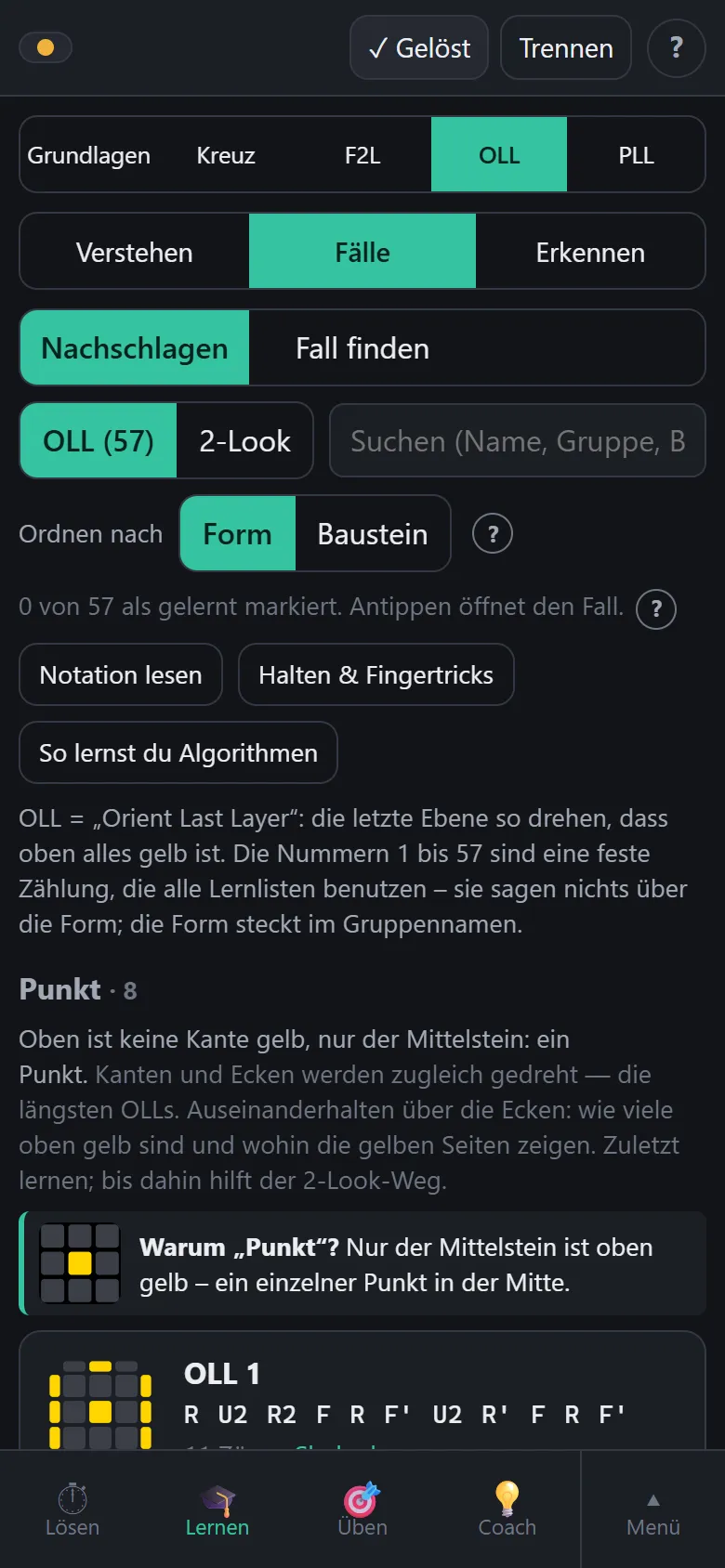
Alle 57 OLL, 21 PLL und die 2-Look-Fälle. Ein Algorithmus ist eine feste Zugfolge, die genau einen Fall löst und alles andere so lässt, wie es war. Man lernt ihn nicht als Buchstabenreihe, sondern als Bewegung – deshalb erst langsam und richtig, dann schneller (siehe Halten & Fingertricks).
Ganz oben wählst du, was du tun willst: Nachschlagen (die Liste), Fall finden oder Karteikarten. In der Liste wählst du den Satz (OLL, PLL oder 2-Look); das Suchfeld findet Fälle nach Name, Gruppe, Nummer oder Baustein.
Das Bild lesen
Jedes Bild ist die Draufsicht auf die obere Ebene, vorne ist unten im Bild. Bei OLL zählt nur Gelb: gelbe Felder sind schon richtig gedreht, die schmalen Streifen am Rand zeigen, wohin das Gelb der übrigen Steine zeigt. Bei PLL ist oben schon alles gelb; hier zählen die Farben der Streifen am Rand: Wo drei gleiche Farben nebeneinanderliegen, ist die Seite fertig, wo sie gemischt sind, stehen Steine am falschen Platz. Welche Steine tauschen, sagt der Name des Falls („drei Kanten im Kreis“). Dreh die obere Ebene, bis dein Würfel aussieht wie das Bild – dann passt der Algorithmus.
Favorit, eigene Algorithmen, gelernt
- Fall antippen öffnet ihn. Der Stern ★ markiert den Favoriten – den verwendet auch der Trainer für Vergleich und Hinweis.
- Eigener Algorithmus: eintippen und hinzufügen. Die App prüft, ob er den Fall wirklich löst, und lehnt ihn sonst ab. Für viele Fälle gibt es mehrere gute Algorithmen; nimm den, der dir in der Hand liegt.
- gelernt ankreuzen, wenn du den Fall ohne Nachsehen kannst. Der Trainer lässt ihn dann mit „nur noch nicht gelernte“ aus.
- Unter dem Namen stehen Länge, Zahl deiner Versuche und deine Durchschnittszeit aus dem Trainer.
Wie die Buchstaben zu lesen sind, steht unter Notation.
Formen und Bausteine
Oben wählst du, wie die Liste geordnet ist:
- Form – nach dem, was du auf dem Würfel siehst: die Gruppen (T-Form, Fisch, Punkt …). Unter jeder Gruppe steht, woran du sie erkennst. Im geöffneten Fall steht zusätzlich, was genau bei diesem Fall gelb ist bzw. wo die Scheinwerfer sind – und wie du den Würfel dafür hältst.
- Baustein – nach dem, was du drehst. Viele Algorithmen bestehen aus kurzen, immer gleichen Stücken: Sexy Move (R U R' U'), Sledgehammer (R' F R F'), Sune, F-Sexy-F′ und andere. Ein Fall steht unter jedem Baustein, den sein Algorithmus enthält – so siehst du z. B. alle Fälle mit Sledgehammer auf einen Blick.
Im Algorithmus sind die Bausteine eingerahmt, ihr Name steht darunter; Antippen erklärt den Baustein. Ein Algorithmus aus zwei Bausteinen ist für Kopf und Hand zwei Griffe, nicht dreizehn Züge – deshalb lernt er sich viel leichter. Die Bausteine einzeln üben kannst du unter Fingertricks → Trigger.
Warum heißt das so?
- OLL = „Orient Last Layer“: die letzte Ebene so drehen, dass oben alles gelb ist. PLL = „Permute Last Layer“: danach die Steine an ihren Platz vertauschen („Perm“ = Permutation, Vertauschung). 2-Look = in zwei Blicken statt einem.
- Die OLL-Nummern 1 bis 57 sind eine feste Zählung, die alle Lernlisten benutzen – sie sagen nichts über die Form.
- Die OLL-Gruppen heißen nach der Form, die das Gelb oben bildet: Punkt (nur die Mitte), Linie, Kreuz, L, T, P, C, W, Quadrat, Blitz, Fisch, Springer (wie der Zug beim Schach). In der Liste steht unter jeder Gruppe ein Bild nur der Oberseite und, was die Form darstellt – beim Fisch z. B. die Kanten im Winkel als Schwanzflosse und die Ecke gegenüber als Kopf. „Knifflig“ hat keine klare Form.
- Die Kreuz-Fälle haben eigene Namen nach dem Gelb an den Seiten: H, Pi (π), Scheinwerfer (zwei gelbe Aufkleber an einer Seite wie Autoscheinwerfer), T, Fliege. Sune ist ein Eigenname, Antisune der Sune rückwärts.
- Die PLL-Buchstaben sind eingebürgerte Namen. Die Pfeile im Bild zeigen, wohin jeder Stein wandert; bei T, U und Z erinnern sie an den Buchstaben, bei den anderen ist es nur ein Name.
Fall finden
Du hast einen Fall vor dir und weißt nicht, welcher es ist? Fall finden zeigt die Draufsicht zum Antippen:
- OLL: Tippe bei jedem Stein der oberen Ebene die Stelle an, an der er gelb ist – oben oder am Rand. Jeder Stein ist an genau einer Stelle gelb, deshalb reicht ein Tipp pro Stein.
- PLL: Oben ist alles gelb. Tippe ein Randfeld an und wähle seine Farbe. Meist reichen vier bis sechs Felder.
Mit jedem Tipp bleiben weniger Fälle übrig. Von welcher Seite du auf den Würfel schaust, ist egal. Antippen eines Treffers öffnet ihn in der Liste. Mit verbundenem Smart Cube erkennt die App den Fall auch von selbst (Coach, Lösen).
Karteikarten
Die Karteikarten üben den Teil eines Algorithmus, der im Kopf passiert: den Fall sehen und wissen, was zu tun ist – ohne Würfel, auch unterwegs. Vorne steht das Bild des Falls, zufällig gedreht, so wie er auf dem Würfel liegen kann. Sag dir Namen und Bausteine, dann Umdrehen und ehrlich bewerten:
- Gewusst – die Karte rückt ein Fach weiter und kommt nach 1, 3, 7, 21 Tagen wieder (im letzten Fach nach sechs Wochen).
- Nicht gewusst – zurück ins erste Fach, und heute gleich noch einmal.
Die Karten sind in Stufen eingeteilt, in der Reihenfolge, in der man sie am besten lernt (siehe unten). Pro Tag kommen nur wenige neue dazu (einstellbar: 2, 3 oder 5) – mehr bleibt nicht hängen. Der Balken zeigt, wie viele Karten in welchem Fach liegen: rot = Fach 1, grün = Fach 5. Die Karten werden mit deinem Konto abgeglichen.
So lernst du Algorithmen
Die Reihenfolge:
- 2-Look: erst gelbes Kreuz und gelbe Ecken (10 Algorithmen), dann Ecken und Kanten tauschen (6). Damit ist jede letzte Ebene lösbar.
- Restliche PLL (15): wenige Fälle, und jeder spart einen ganzen Algorithmus. Die G-Perms zuletzt – sie sind am schwersten zu erkennen.
- OLL Gruppe für Gruppe: zuerst die Fälle aus bekannten Bausteinen (T, P, C, Blitz, Fisch), dann die mittleren, zuletzt die kniffligen und die Punkt-Fälle. Bis dahin löst der 2-Look-Weg sie.
Jeden Tag:
- Zwei bis drei neue Fälle. Öffnen, Bausteine ansehen, verstehen, was der Algorithmus tut.
- Mit den Händen: Diesen Fall üben (im geöffneten Fall) – langsam, fünfmal hintereinander, bis die Finger den Weg kennen.
- Im Kopf: die Karteikarten – erst die fälligen, dann die neuen.
- Im Trainer mit dem ganzen Satz: Schwache und langsame Fälle kommen dort von selbst öfter dran.
Gelernt ist ein Fall, wenn seine Karte im letzten Fach liegt und er im Trainer ohne Hinweis klappt – dann gelernt ankreuzen.
Grundlagen – für den Anfang
Kurze Lektionen, Schritt für Schritt am 3D-Würfel. Die ersten sieben findest du unter Lernen → Grundlagen; die Lektionen zu F2L, OLL und PLL stehen bei ihrer Stufe unter Verstehen.
- Aufbau – aus welchen Steinen der Würfel besteht.
- Halten – wie du ihn hältst, damit die Buchstaben stimmen.
- Die sechs Seiten – welcher Buchstabe welche Seite meint.
- Drehen – Buchstabe, Strich und 2, mit dem Würfel in der Hand.
- Erste Zugfolge – R U R' U' lesen und drehen.
- Würfel drehen – x y z: der ganze Würfel dreht sich in der Hand. Das ist kein Zug, der Würfel meldet es nicht – das Bild zeigt die neue Haltung.
- Mittelschicht – M E S und die kleinen Buchstaben (r), mit dem Würfel in der Hand.
- F2L: Paare – was ein Paar und ein Schlitz ist; ein Paar herausnehmen und einsetzen.
- OLL: oben einfarbig – was OLL und ein Fall ist; einen Fall machen, erkennen und lösen.
- PLL: Steine tauschen – was PLL ist, Scheinwerfer erkennen, den T-Perm drehen.
Mit verbundenem Würfel drehst du mit: Die App sieht jeden Zug und sagt, ob er stimmt. Ein falscher Zug ist kein Problem – sie nennt den Zug, der ihn zurücknimmt. Ohne Würfel zeigt dir Zeig es mir die Drehung am Bild. Jede Aufgabe lässt sich überspringen.
Bei M zeigt das Bild etwas anderes als deine Hand: Der Würfel erkennt die Mittelschicht nur daran, dass sich die beiden Außenseiten gegen sie drehen – er meldet R und L'. Danach hält deine Hand den Würfel gekippt, und das Bild kippt mit.
Fingertricks – Griffe üben (Üben → Fingertricks)
Fingertricks übt nicht das Lösen, sondern das Drehen: einzelne Züge, kurze Zugfolgen („Trigger“) und die ersten Algorithmen – so oft hintereinander, bis die Hand sie von selbst macht.
- Ansehen – die Zugfolge Schritt für Schritt am 3D-Würfel, zu jedem Zug der Griff: welche Hand, welcher Finger. Du gehst mit Weiter selbst voran, nichts läuft von allein. Am Ende führt Jetzt üben zum Üben.
- Üben – mit dem Würfel in der Hand. Einfach losdrehen: Die erste Drehung startet die Übung und die Zeit (Start geht auch). Die App verfolgt jeden Zug, zählt die Wiederholungen und meldet einen Fehlgriff sofort mit dem Zug, der ihn zurücknimmt. Nach einem Ergebnis startet erst Noch einmal die nächste Runde. Ohne verbundenen Würfel (oder mit einem ohne Bluetooth, oder mit dem Simulator – Fingertricks leben von den Fingern am echten Würfel) misst die App keine Zeit: Dreh die Übung mit deinem Würfel und tippe Übung erledigt – sie zählt dann als geübt, ohne Zeit.
- Das Ergebnis: die Zeit für alle Wiederholungen, Züge je Sekunde (dein Tempo), Fehlgriffe (Züge, die nicht dazugehörten), die längste Pause (dort hast du am längsten gezögert). Halbe Drehung abgesetzt heißt: Ein U2 o. ä. kam als zwei Vierteldrehungen mit Pause statt in einem Schwung – kein Tempo-Problem, sondern der Griff: zwei Finger schnippen direkt nacheinander. Ab welcher Pause das zählt, stellst du unter Mehr → Zählweise ein.
- Ergebnis – Zeit, Züge je Sekunde, Fehlgriffe, die Stelle der längsten Pause (dort stockt der Griff) und halbe Drehungen, die du nicht in einem Schwung gedreht hast. Dazu der Vergleich mit deiner Bestzeit.
Welcher Finger welchen Zug dreht, steht im nächsten Abschnitt.
Kamera – Würfel ohne Bluetooth
Mit der Kamera liest die App einen gewöhnlichen Würfel ein: Du nimmst nacheinander die Seiten auf, die App erkennt die Farben und prüft, ob der Zustand möglich ist. Danach bekommst du die Zugfolge – zum gelösten Würfel oder in die Ausgangslage einer Übung.
- Aufnehmen: Halte die Seite so in den Rahmen, dass die neun Felder im Raster liegen, und achte auf die Farbe, die oben liegen soll – sie steht bei jedem Schritt dabei. Gleichmäßiges Licht ohne Spiegelung hilft; Rot und Orange sowie Weiß und Gelb sind am schwersten zu unterscheiden.
- Korrigieren: Nach jeder Aufnahme siehst du die erkannten Farben. Ein Feld antippen und die richtige Farbe wählen. Unsichere Felder sind markiert.
- Prüfung: Passt etwas nicht zusammen – eine Farbe zu oft, ein Stein doppelt, eine Ecke verdreht –, sagt die App, was und wo. Meist ist es ein falsch erkanntes Feld oder eine Seite, die verdreht aufgenommen wurde.
- Fünf Seiten reichen meist. Sind fünf Seiten da, bietet die App an, die sechste zu errechnen. Bei etwa jedem vierten Würfel geht das nicht eindeutig – dann sagt sie es, und du nimmst die Seite auf.
- Zwei Bilder statt sechs: Auf der Kamera-Seite stehen zwei Knöpfe, 2 Bilder und 6 Bilder. Mit zwei zeigst du der Kamera eine Ecke – drei Seiten auf einmal – und danach die Ecke gegenüber. Welche: Die App nennt die drei Farben und zeigt die farbigen Punkte, wo die Mittelsteine hingehören (erst Gelb oben, Grün unten links, Orange unten rechts; dann Weiß oben, Rot unten links, Blau unten rechts). Halte die Ecke ungefähr in das Sechseck und tippe Aufnehmen – oder wähle ein Foto aus der Galerie (Bild aus der Galerie wählen, auch eins aus der Kamera-App des Handys). Die App sucht den Würfel im Bild selbst und legt ihr Netz darüber: sieben Ringe an den Ecken. Liegt es nicht genau auf dem Würfel, zieh die Ringe mit dem Finger an ihren Platz – die sechs außen und die Ecke vorne in der Mitte; ziehst du neben den Ringen, verschiebt sich das ganze Netz. Dann Lesen. Der Abstand zur Kamera ist egal, jede Seite wird aus ihren vier Ecken perspektivisch gerechnet. Danach geht es weiter wie bei sechs Bildern: Übersicht, korrigieren, prüfen; eine ganze Seite, die nicht stimmt, nimmst du einzeln noch einmal gerade auf. Die Suche findet den Würfel an seinen farbigen Steinen – auch im Schatten, auch ohne Rillen, auch wenn er den Rahmen füllt; die Rillen dienen ihr nur zum Feinausrichten. Sie braucht am Handy ein bis zwei Sekunden. Sitzt das Netz trotzdem daneben, ziehst du.
- Ohne Kamera geht es auch: die Farben von Hand eintippen.
Die ganze Zugfolge
Nach dem Einlesen wählst du ein Ziel: Gelöst, Kreuz fertig, Zwei Ebenen fertig oder Oben alles gelb. Die App zeigt die ganze Zugfolge in Fünferreihen. Dreh sie am Würfel und tippe ✓ Alles gedreht – dann kennt die App den neuen Stand. Darunter kannst du dieselbe Folge Zug für Zug am Bild ansehen.
Zug für Zug begleitet
Im Coach und im Trainer zeigt die App den nächsten Zug, du drehst ihn am Würfel und tippst ✓ Gedreht – die App kann die Züge dieses Würfels nicht sehen. Eigene Züge gibst du über die Tasten unter dem 3D-Würfel ein.
Halten und Fingertricks
Schnell wird man nicht durch hastiges Drehen, sondern dadurch, dass die Hände am Würfel bleiben. Ein Fingertrick ist eine Drehung, die ein einzelner Finger schnippt, ohne dass du umgreifst. Die meisten Algorithmen sind auf die rechte Hand ausgelegt (viele R und U) – das gilt auch für Linkshänder. Was hier steht, sind die üblichen Griffe; wenn dir ein Zug mit einem anderen Finger besser gelingt, ist das genauso richtig.
Der Grundgriff
- Beide Hände halten den Würfel seitlich: Daumen vorne auf der Vorderseite, Mittel- und Ringfinger hinten, jeweils in der mittleren oder unteren Reihe. Die linke Hand hält die linke Seite, die rechte die rechte.
- Die Zeigefinger bleiben frei und liegen oben an den hinteren Ecken – sie drehen die obere Ebene.
- Locker halten. Wer den Würfel festklemmt, blockiert die Ebenen und muss für jeden Zug neu greifen.
- Gelöst wird mit Weiß unten, Gelb oben. Den Würfel dabei so wenig wie möglich als Ganzes drehen – jede Würfeldrehung kostet Zeit und du verlierst die Steine aus dem Blick.
Welcher Finger dreht was
| Zug | So geht er |
|---|---|
| R R' | Rechtes Handgelenk: die ganze rechte Hand kippt nach oben (R) oder nach unten (R'). Die Finger bleiben, wo sie sind. |
| L L' | Dasselbe mit dem linken Handgelenk. |
| U | Rechter Zeigefinger greift hinten an die obere Ebene und zieht sie nach rechts herum. |
| U' | Linker Zeigefinger greift hinten an und zieht nach links herum. |
| U2 | Doppelschnipp: rechter Zeigefinger, gleich danach rechter Mittelfinger – eine Bewegung, kein Absetzen. Mit der linken Hand genauso in die andere Richtung. |
| F | Rechter Zeigefinger greift oben auf die Vorderschicht und zieht ihre Oberkante nach rechts. Am bequemsten, wenn die rechte Hand gerade nach unten gekippt ist (nach R'). |
| F' | Rechter Daumen drückt die Vorderschicht unten rechts nach oben. Oder der linke Zeigefinger zieht ihre Oberkante nach links. |
| D D' | Die Ringfinger greifen hinten an die untere Ebene: Der linke zieht sie nach links herum (D), der rechte nach rechts (D'). |
| B | Unbequem und selten – die Hand muss dafür umgreifen. Gute Algorithmen vermeiden B. |
| M' M | Mittlere Schicht. M': Der linke Ringfinger greift unten an die Schicht und zieht sie nach vorne. M: Der Zeigefinger zieht sie oben nach vorne. |
| r f | Breite Züge: wie R bzw. F, nur greift die Hand zwei Schichten. Die linke Hand hält dabei nur die linke Schicht. |
Drei Griffe zum Einüben
- Der Sexy Move R U R' U' – Handgelenk hoch, rechter Zeigefinger, Handgelenk runter, linker Zeigefinger. Sechsmal hintereinander bringt den Würfel in den Ausgangszustand zurück: die beste Trockenübung, die es gibt.
- Der Sledgehammer R' F R F' – Handgelenk runter, rechter Zeigefinger zieht F, Handgelenk hoch, linker Zeigefinger zieht F'.
- Sune R U R' U R U2 R' – der erste ganze Algorithmus, bei dem die rechte Hand den Würfel nie loslässt.
Was wirklich schneller macht
- Halbe Drehungen in einem Zug. R2 ist eine Handgelenkbewegung, U2 ein Doppelschnipp. Wer nach der ersten Viertelumdrehung absetzt, verliert Zeit – und die App zählt zwei Züge statt einem.
- Nicht umgreifen. Wenn ein Algorithmus nur mit Umgreifen geht, gibt es meist einen besseren – unter Lernen → Fälle kannst du einen eigenen eintragen.
- Langsam und flüssig schlägt schnell und stockend. Übe einen Algorithmus so langsam, dass keine Pause entsteht, und werde erst dann schneller.
- Vorausschauen. Während die Hände einen Schritt ausführen, suchen die Augen schon die Steine für den nächsten. Das ist der Grund, warum die App die Erkennung getrennt misst.
- Der Würfel muss mitspielen. Ein Speedcube verzeiht ungenaue Drehungen („Corner Cutting“). Sitzt er zu fest oder zu locker, lässt er sich einstellen – wie, steht in der Anleitung deines Würfels.
Notation – die Buchstaben lesen
Jeder Buchstabe ist eine Seite, gesehen in deiner Haltung:
| Zeichen | Bedeutung |
|---|---|
| U D | Up oben, Down unten |
| R L | Right rechts, Left links |
| F B | Front vorne, Back hinten |
| R | Vierteldrehung im Uhrzeigersinn – so, als würdest du auf diese Seite schauen |
| R' | gegen den Uhrzeigersinn (gesprochen „R Strich“) |
| R2 | halbe Drehung, die Richtung ist egal |
| r f u | Kleinbuchstabe = breiter Zug: die Seite zusammen mit der mittleren Schicht daneben |
| M | die mittlere Schicht zwischen links und rechts, Richtung wie L |
| x y z | den ganzen Würfel drehen: x wie R, y wie U, z wie F |
Statistik
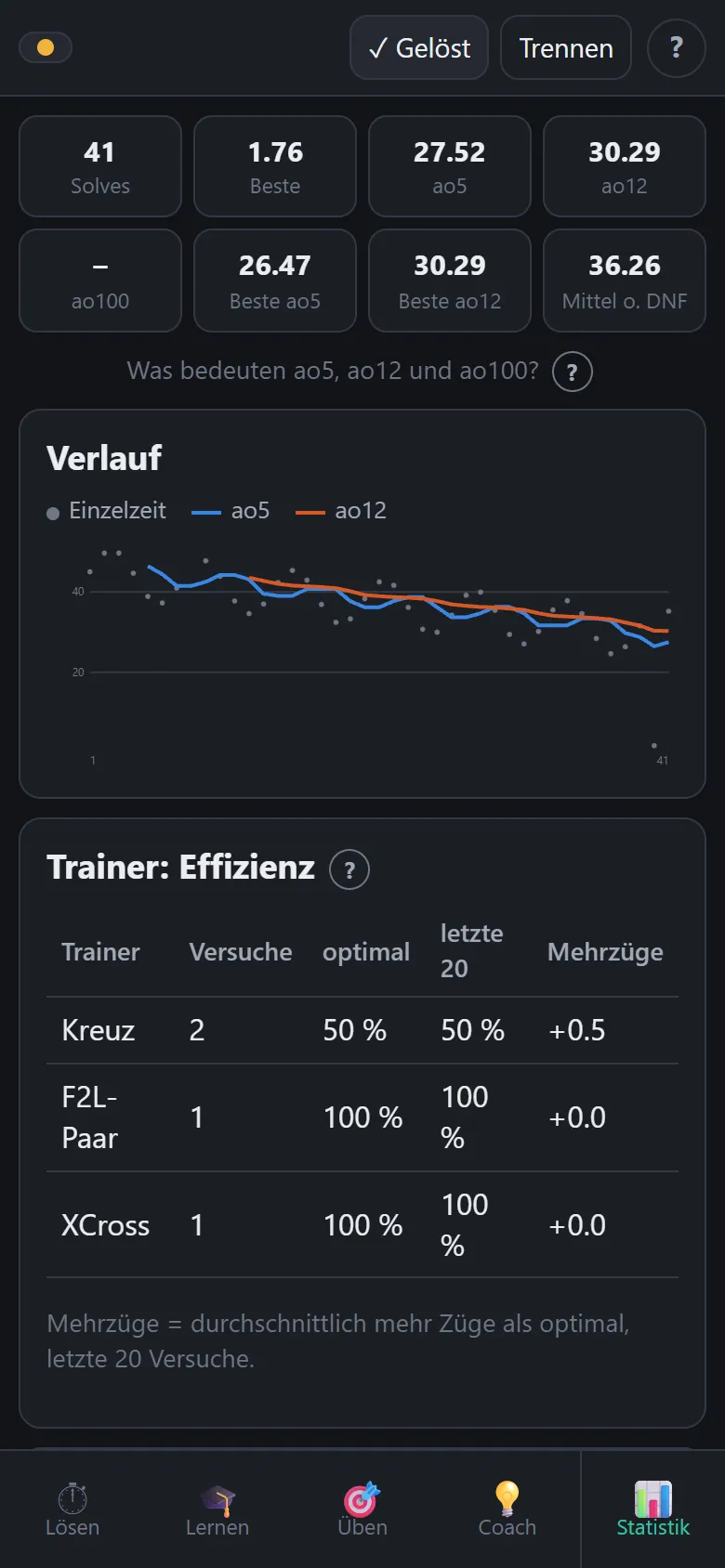
Anzahl der Solves, Bestzeit, ao5, ao12, ao100 und deren Bestwerte, der Verlauf als Kurve, die Effizienz im Trainer (wie oft optimal, wie viele Züge zu viel) und die langsamsten OLL/PLL-Fälle. Jeden Solve kannst du als Wiedergabe mit Zeitleiste ansehen.
Hast du mit mehr als einem Würfel gelöst, wählst du oben unter Würfel, welcher gezählt wird: alle, ein bestimmter oder die Zeiten ohne Würfel (Simulator, ohne Angabe). Alles darunter folgt der Auswahl, außer der Liste der langsamsten Fälle.
- ao5 / ao12 / ao100 – der Durchschnitt der letzten 5, 12 oder 100 Solves, wobei die besten und schlechtesten Zeiten gestrichen werden (bei ao5 je eine). Ein einzelner Ausreißer verdirbt den Wert also nicht. „Beste ao5“ ist der beste solche Durchschnitt, den du je hattest. DNF zählt als schlechteste Zeit; zu viele davon machen den ganzen Durchschnitt zum DNF.
- Trainer: Effizienz – optimal ist der Anteil der Versuche, in denen du den kürzesten Weg getroffen hast, letzte 20 derselbe Anteil nur für die jüngsten Versuche (so siehst du, ob es besser wird), Mehrzüge wie viele Züge du im Schnitt über dem Optimum lagst.
Deine Übungsdaten werden mit deinem Konto abgeglichen und stehen auf jedem Gerät bereit, auf dem du dich anmeldest. Zusätzlich kannst du sie als Datei exportieren. Alles löschen löscht Solves und Trainerdaten auch im Konto; eigene Algorithmen bleiben.
Mehr – Einstellungen
Der Reiter Mehr liegt im Menü ▴ unten rechts.
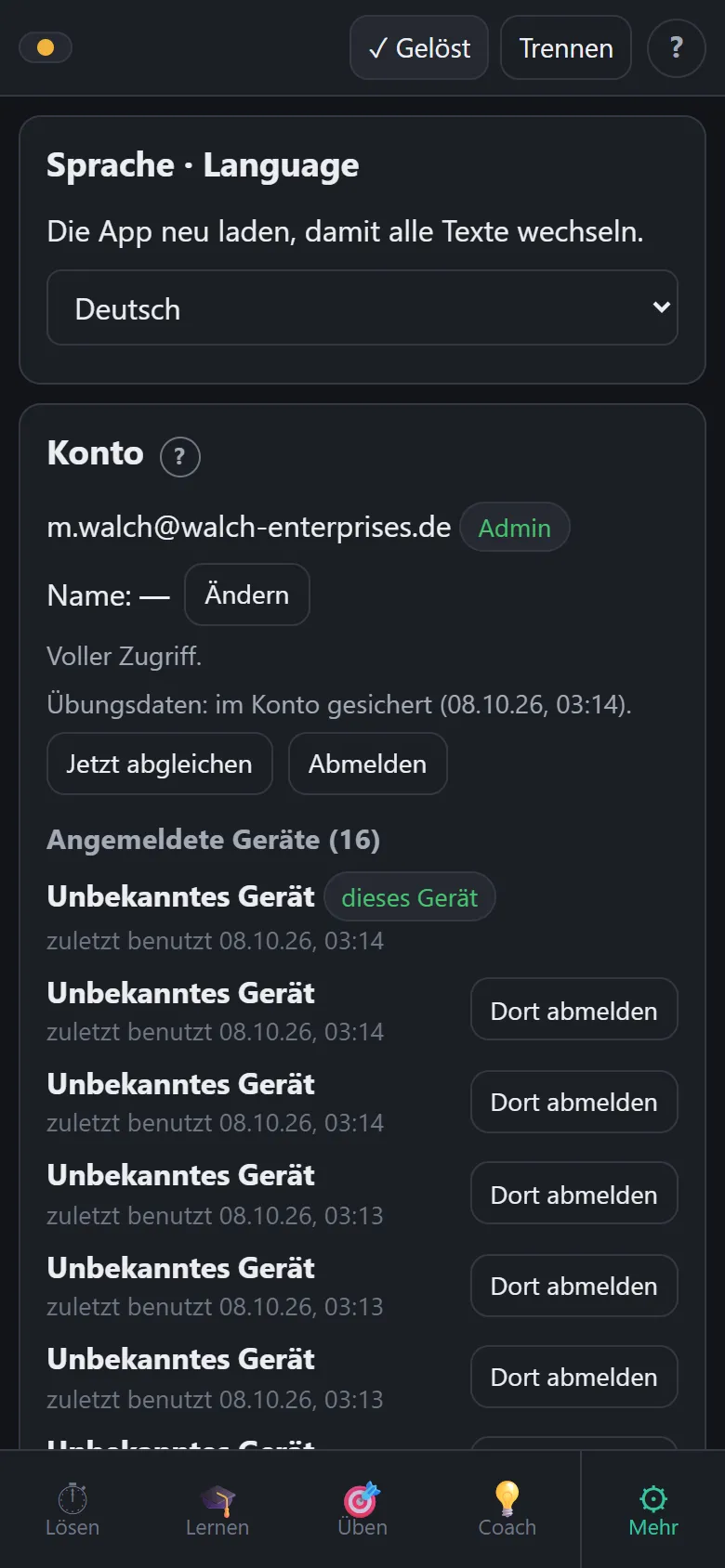
- Konto – Name, Lizenz, Stand des Abgleichs, Abmelden. Beim Abmelden werden deine Übungsdaten vorher ins Konto gesichert und dann vom Gerät entfernt. Darunter stehen die angemeldeten Geräte (höchstens drei, jeder Browser zählt einzeln); ein anderes Gerät meldest du dort ab, etwa einen fremden PC. Meldest du dich auf einem vierten an, endet die am längsten nicht benutzte Anmeldung. Ganz unten auf der Seite, in der roten Gefahrenzone, löschst du mit „Konto löschen …“ das Konto mit allen Daten darin; zur Bestätigung gibst du deine E-Mail-Adresse ein. Was dabei gelöscht wird und was bleibt, steht unter Konto löschen.
- Haltung – welche Farbe zu dir zeigt, und ob der 3D-Würfel dem echten Würfel folgt (Gyroskop; nicht im Coach). Alle Züge und Bilder der App beziehen sich auf diese Haltung.
- Aussehen des Würfels – Automatisch zeigt einen schlichten Würfel aus farbigem Kunststoff und wechselt in die Form des GAN 16 (Rillen, runde Mittelkappe), sobald einer verbunden ist. Schlicht und GAN 16 legen das fest; Aufkleber zeigt schwarze Steine mit flachen Farbfeldern, sehr klar zu lesen. Das ist nur die Darstellung; am Verhalten ändert sich nichts. Die Farben des Kunststoffs sind an Fotos eines GAN 16 abgemessen.
- Coach – Einfacher Weg oder CFOP, Drehpfeil an oder aus.
- Timer – Inspektion 15 s oder unbegrenzt, Töne, Bildschirm bleibt an.
- Kreuzfarben für die Trainer – mit einer Farbe übst du immer dasselbe Kreuz (üblich: Weiß). Mit mehreren wählt der Trainer zufällig eine davon – so lernst du, das Kreuz auf jeder Farbe zu bauen („farbneutral“). Für den Anfang: eine Farbe.
- Zählweise – wie viel Zeit zwischen zwei Vierteldrehungen derselben Seite liegen darf, damit sie als ein Zug zählen (siehe Halbe Drehungen in einem Zug drehen), und wie schnell der 3D-Würfel einen Zug nachzeichnet.
- Support – Frage, Fehler oder Wunsch direkt aus der App. Auf Wunsch geht das Verbindungsprotokoll mit (Würfel, Verbindungsschritte, Fehler); die Antwort kommt per E-Mail.
- Würfel & Verbindung – Akku, Verbindungsprotokoll und Meine Würfel: Jeder Smart Cube kommt beim ersten Verbinden von selbst dazu; mit „Umbenennen“ gibst du ihm einen eigenen Namen, den auch die Leiste oben zeigt. Würfel ohne Bluetooth trägst du unten ein und wählst sie beim Lösen mit der Timer-Matte unter „Ich löse mit“. Jede Zeit merkt sich ihren Würfel. „Zustand vom Würfel holen“ gleicht die Anzeige mit dem ab, was der Würfel selbst kennt.
Lage anpassen – damit das Bild dem Würfel folgt
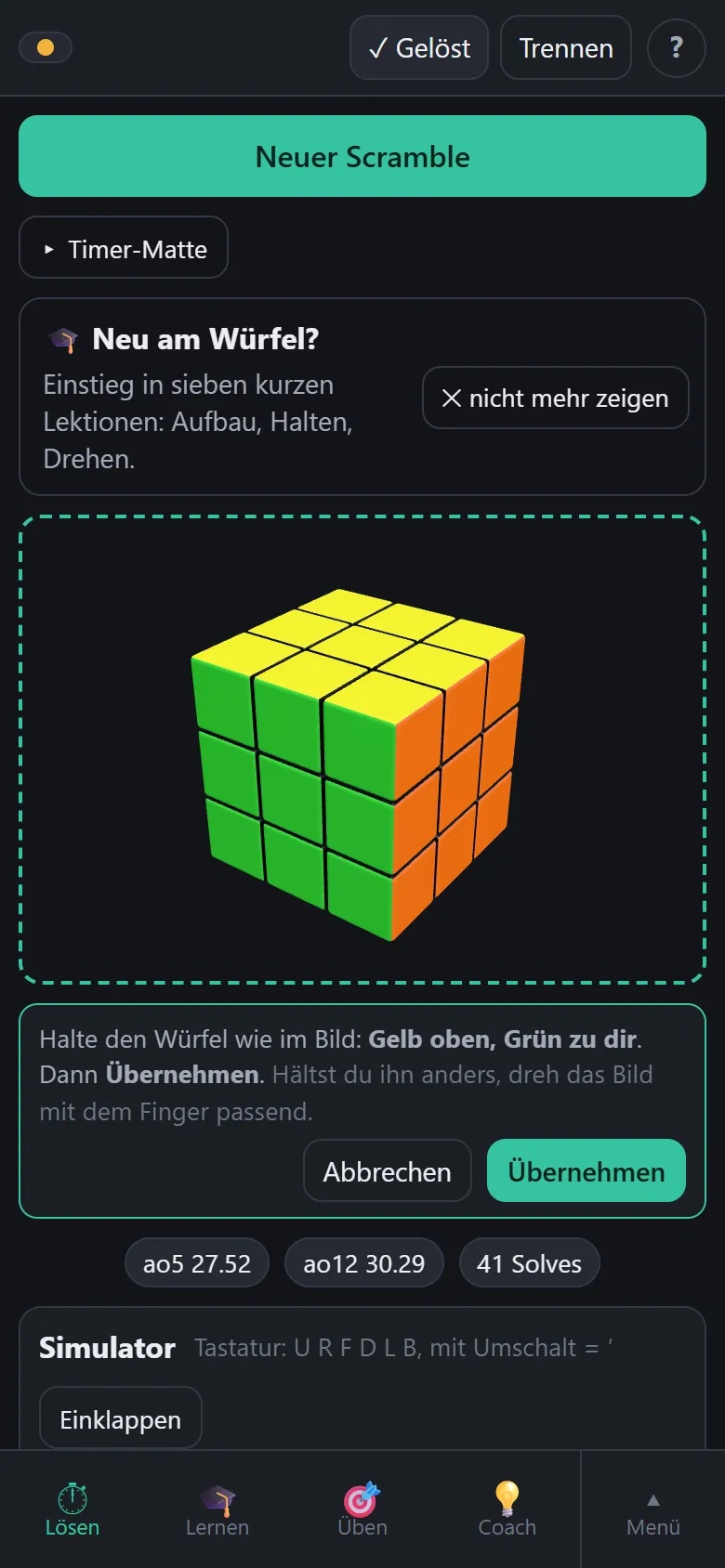
Der Würfel meldet, wie er sich dreht – aber nicht, wie er am Anfang lag. Beim Verbinden nimmt die App an, dass er so liegt wie im Bild (Gelb oben, deine Vorderfarbe zu dir), und das Bild folgt sofort deiner Hand. Lag er anders, dreht sich das Bild schief mit – dann einmal richtigstellen: ⟲ Lage anpassen tippen, den Würfel so halten wie im Bild und Übernehmen.
- Hältst du den Würfel lieber anders, dreh das Bild vor dem Übernehmen mit dem Finger in deine Haltung.
- War der Würfel nur eingeschlafen und liegt noch wie vorher, übernimmt die App die Lage nach dem neuen Verbinden von selbst. Sonst ist sie einmal neu zu übernehmen.
- Aus den Steinen lässt sich die Lage nicht berechnen: Sie sagen, wie der Würfel in sich verdreht ist, nicht, wie du ihn hältst.
Wenn das Bild mit der Zeit wegläuft
Der Lagesensor misst, wie schnell sich der Würfel dreht, und zählt das zusammen. Jeder Messfehler zählt mit; einen Kompass, der es richtigstellen könnte, hat der Würfel nicht. Deshalb kann das Bild mit der Zeit anders liegen als der Würfel in deiner Hand.
- In Ruhe läuft der Sensor kaum weg (gemessen am GAN 16: unter 1° je Minute).
- Beim Drehen entsteht der Fehler. Was dabei verloren geht, kann die App nicht wissen. Dann: Würfel wie im Bild halten, ⟲ Lage anpassen, Übernehmen.
- Unter Mehr → Haltung lässt sich ein Ausgleich für das Weglaufen in Ruhe einschalten. Er ist ein Versuch und normalerweise nicht nötig.
Den Lagesensor messen
Unter Mehr → Würfel & Verbindung → Lagesensor misst die App in etwa drei Minuten, wie genau dein Würfel seine Lage kennt: erst 30 Sekunden liegend, dann vier Bewegungen – nur Züge, langsames Drehen, schnelles Drehen, wie beim Lösen. Nach jeder legst du den Würfel genau an seinen Platz zurück und tippst selbst weiter. Am besten liegt er dabei in einer Ecke aus zwei festen Kanten, etwa zwei Büchern im rechten Winkel. Das Ergebnis lässt sich kopieren.
Begriffe
- Notation (U R F D L B)
- Die sechs Seiten: Up oben, Down unten, Right rechts, Left links, Front vorne, Back hinten. Ein Buchstabe allein = Vierteldrehung im Uhrzeigersinn (von dieser Seite aus gesehen), R' = gegen den Uhrzeigersinn, R2 = halbe Drehung. x y z drehen den ganzen Würfel.
- Scramble
- Die Mischfolge. Die App erzeugt einen Zufallszustand, wie im Wettkampf.
- HTM
- Half Turn Metric – jede Seitendrehung zählt als ein Zug, auch eine halbe (R2) – sofern du sie durchgehend drehst. Mit Absetzen dazwischen zählt sie als zwei Züge.
- TPS
- Turns per second – Züge pro Sekunde.
- Inspektion
- Die Zeit zum Anschauen vor dem Lösen, im Wettkampf 15 Sekunden.
- +2 und DNF
- Strafen aus dem Wettkampf: +2 Sekunden (z. B. Inspektion knapp überzogen), DNF = did not finish (ungültig).
- ao5, ao12, ao100
- Average of 5/12/100: Mittel der letzten Solves ohne die besten und schlechtesten (bei ao5 je einer).
- Kreuz
- Die vier Kanten der Unterseite an ihrem Platz – der erste Schritt fast aller Methoden.
- F2L
- First two layers – die ersten beiden Ebenen. Bei CFOP in vier Paaren aus Ecke und Kante.
- XCross
- Kreuz und das erste F2L-Paar zusammen gelöst.
- OLL
- Orientation of the last layer – die Oberseite einfarbig machen. 57 Fälle.
- PLL
- Permutation of the last layer – die Steine der oberen Ebene an ihren Platz tauschen. 21 Fälle (T-Perm, Y-Perm …).
- 2-Look
- OLL bzw. PLL in zwei kleineren Schritten mit viel weniger Algorithmen – der übliche Einstieg.
- CFOP
- Cross, F2L, OLL, PLL – die verbreitetste Methode fürs schnelle Lösen.
- Algorithmus
- Eine feste Zugfolge für einen bestimmten Fall.
- Ladder
- Automatischer Stufenaufstieg im Trainer, sobald 8 der letzten 10 Versuche optimal waren.
- Erkennung / Ausführung
- Erkennung = Zeit bis zum ersten Zug (den Fall erkennen), Ausführung = Zeit für die Züge.
Häufige Fragen
In der Android-App heißt es „kein Bluetooth“.
Die App aus dem Play Store ist eine Hülle um diese Seite und läuft in Chrome, weil nur Chrome auf Android Bluetooth für Webseiten bietet (Samsung Internet und Firefox nicht). Ist Chrome deaktiviert oder nicht installiert, nimmt die Hülle den Standard-Browser: Lernen, Kamera, Simulator und Statistik gehen dann weiter, nur „Verbinden“ nicht. Abhilfe: Einstellungen → Apps → Chrome → Aktivieren (oder aus dem Play Store installieren), dann die App neu öffnen. Anmeldung und Daten teilt die App mit Chrome.
Der Würfel verbindet sich nicht.
Würfel drehen (aufwecken), Bluetooth prüfen, Chrome oder Edge verwenden. Manche Browser (z. B. der Samsung-Browser) bieten Bluetooth an, zeigen aber keine Geräteauswahl – die App meldet das nach wenigen Sekunden. Im Windows-Bluetooth-Menü taucht der Würfel übrigens nicht auf; das ist richtig so.
Die 3D-Ansicht dreht falsch.
Einmal F drehen: Bei Grün vorne muss sich die grüne Seite drehen. Stimmt der ganze Zustand nicht, den Würfel lösen und ✓ Gelöst tippen. Liegt nur das Bild anders im Raum als dein Würfel: Lage anpassen.
Meine Zeiten sind auf dem anderen Gerät nicht da.
Mit demselben Konto anmelden – die Daten kommen beim nächsten Abgleich. Den Stand siehst du unter Mehr → Konto; dort gibt es auch „Jetzt abgleichen“.
Der Bildschirm geht aus.
Unter Mehr → Timer „Bildschirm bleibt an“ einschalten. Im Energiesparmodus erlauben manche Handys das nicht.
Coach und Trainer sind gesperrt.
Sie brauchen eine gültige Lizenz. Frei sind Lösen, Statistik, alle Lektionen, die Fälle, Karteikarten und Fingertricks. Ein neu angelegtes Konto hat drei Tage lang alles frei (Probezeit) – unter Mehr → Konto steht, bis wann. Danach schaltet ein Einmalkauf die Vollversion dauerhaft frei – in der Android-App über den Knopf Vollversion kaufen auf der gesperrten Seite.